Как да проверите сами сайта си за 15 минути
Седем проверки с безплатни инструменти: търсене със site:, тест с телефона, PageSpeed Insights, Search Console, заглавия, пътят до обаждане и Google профилът. За всяка какво е добре и кое е червен флаг.
Денислав Ангелов 5 мин. четене
За 15 минути и без пари можете да разберете дали сайтът ви има сериозен проблем. Трябват ви телефон, компютър и седем проверки: търсене със site: в Google, тест на сайта от телефона, PageSpeed Insights, Search Console, заглавията в резултатите, пътят до обаждане и Google профилът. Ако на две или повече от тях видите червен флаг, сайтът ви губи клиенти и си струва да се оправи.
Това не е пълен одит. Пълният преглед отнема часове, а тези проверки хващат грешките, които срещам най-често при сайтове на малки фирми. Пуснете таймер и започнете.
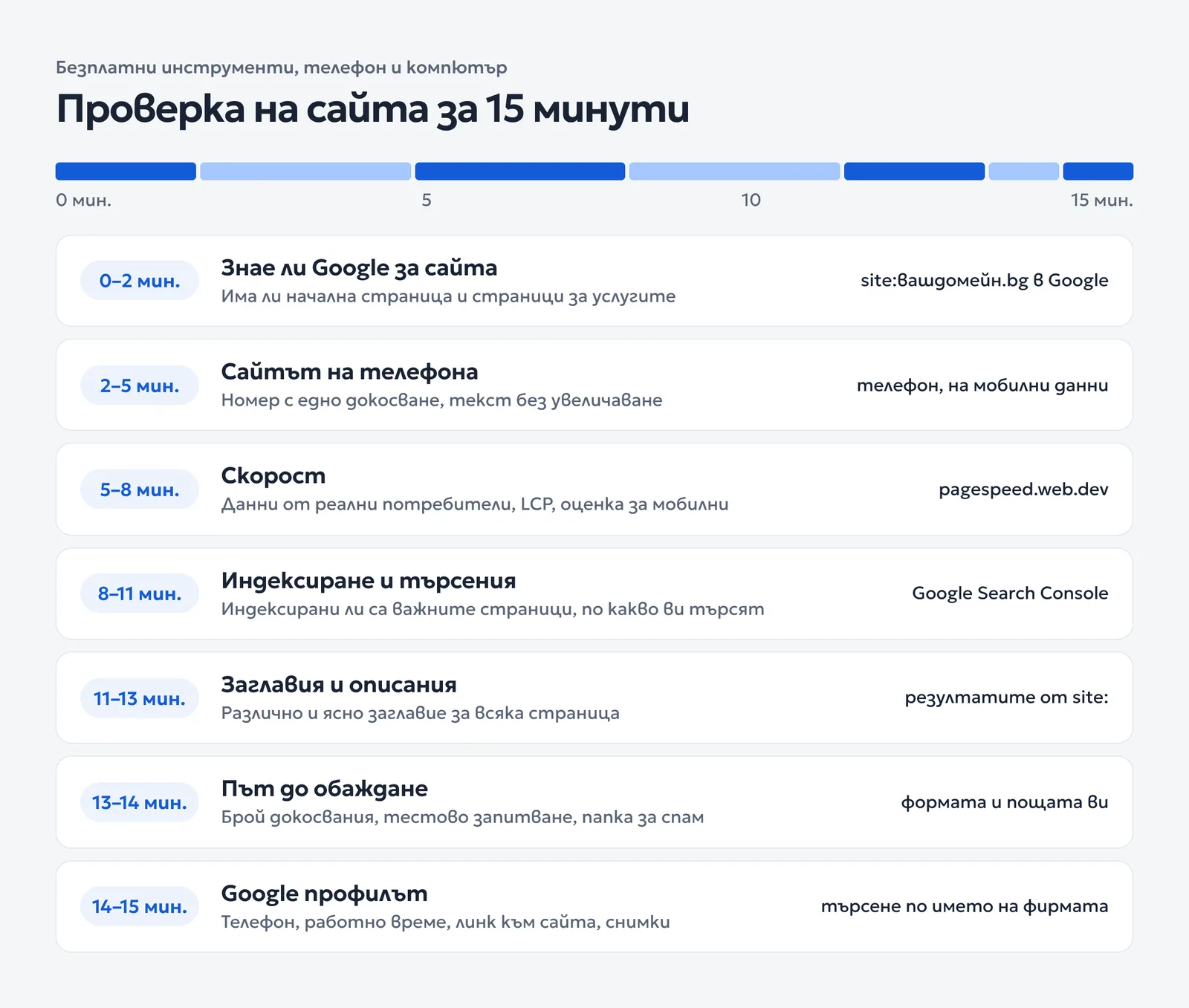
Минути 0–2: знае ли Google за сайта
Напишете в Google site:вашдомейн.bg и вижте какво излиза. Google предупреждава, че тази заявка не показва непременно всички индексирани страници, затова не броете резултатите. Гледайте дали ги има и какви са.
Добре е, ако виждате началната страница и страниците на основните услуги. Червен флаг е нула резултата, стар тестов адрес, страници, които сте изтрили преди години, или странни заглавия на чужд език, които нямат нищо общо с вас. Последното често значи, че сайтът е хакнат.
Ако няма нищо, причините и как да ги проверите съм описал в статията 7 причини сайтът ви да не излиза в Google.
Минути 2–5: отворете сайта от телефона
Изключете Wi-Fi и отворете сайта на мобилни данни, както го отваря клиентът ви на улицата. Не от компютъра с умален прозорец.
Първият екран трябва да ви каже какво правите и в кой град, а телефонът да се вижда, без да превъртате. Натиснете номера. Ако телефонът ви предложи да го набере, това е добре. Ако е картинка или просто текст, който не реагира, е червен флаг. Други лоши знаци са текст, който трябва да увеличите с пръсти, за да прочетете, прозорец, който закрива страницата и се затваря трудно, и бутони, толкова близо един до друг, че улучвате грешния.
Пуснете часовник, докато зарежда. Ако минат пет-шест секунди, преди да видите нещо смислено, вече знаете какво ще покаже следващата проверка.
Минути 5–8: PageSpeed Insights, но гледайте правилните числа
Отворете pagespeed.web.dev, поставете адреса и изчакайте. Останете на раздела за мобилни устройства.
Най-голямото число горе, оценката от 0 до 100, привлича окото, но не е най-важното. Тя идва от лабораторен тест на един симулиран телефон. По-полезни са данните от реални потребители, когато ги има. Google ги събира от Chrome за последните 28 дни, а прагът за „добро“ е под 2,5 секунди за зареждане на най-големия елемент (LCP), под 200 милисекунди за реакция при докосване (INP) и под 0,1 за разместване на страницата (CLS).
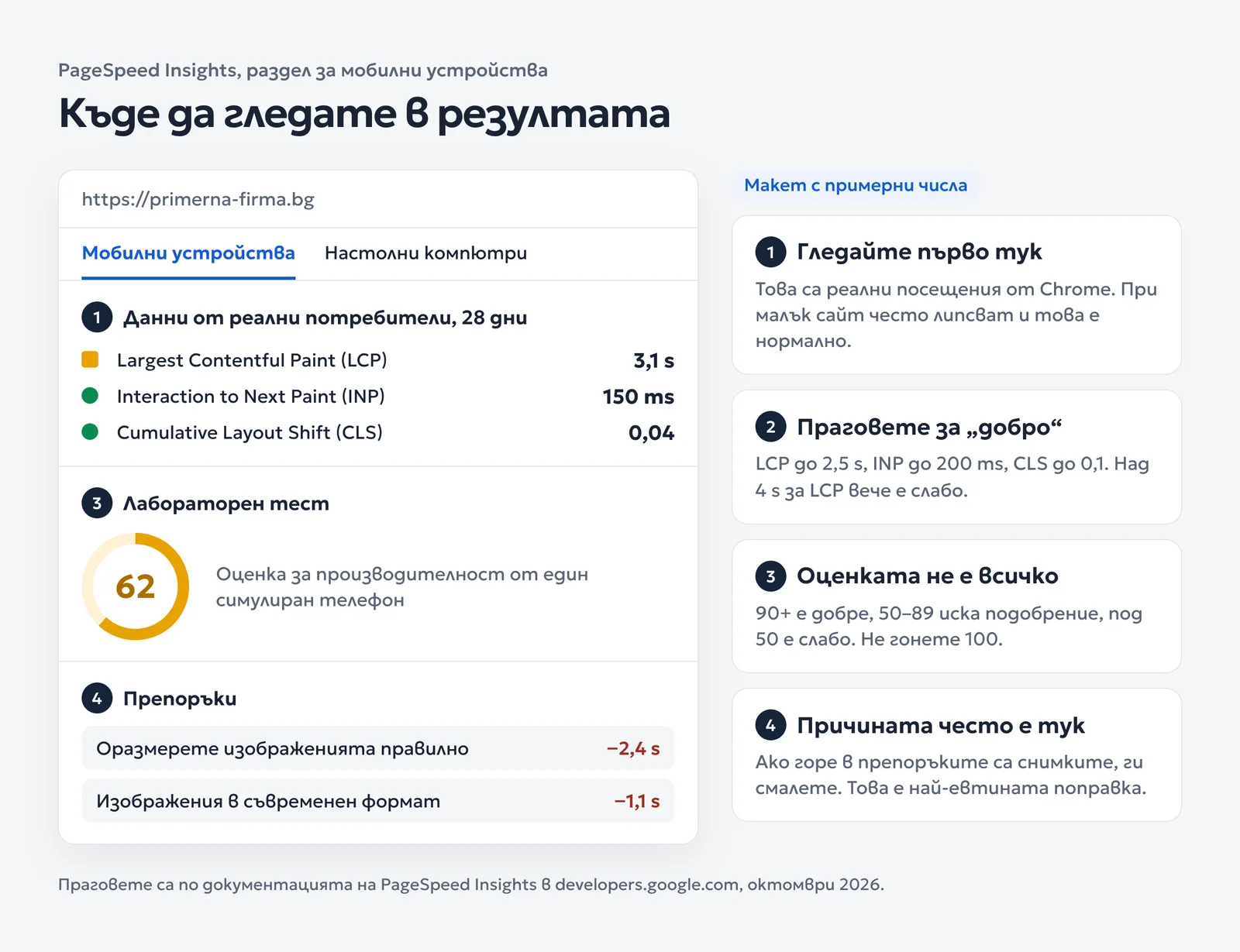
При малък сайт данни от реални потребители често няма, защото посещенията са малко. Тогава гледайте лабораторната оценка. Според Google 90 и нагоре е добре, 50–89 иска подобрение, под 50 е слабо. Аз не бих гонил 100. Бих се притеснил, ако LCP е над 4 секунди или оценката е под 50. Под оценката има списък с препоръки. Ако горе в него са големи снимки, причината е намерена.
Минути 8–11: Search Console, ако го имате
Search Console е безплатният инструмент на Google за собственици на сайтове. Ако не знаете дали го имате, попитайте този, който ви е направил сайта. Ако той има достъп, а вие нямате, това само по себе си е червен флаг. Сайтът е ваш и данните за него също.
Ако имате достъп, отворете два отчета. Първият е за индексирането на страниците. Google казва, че е нормално не всички адреси да са индексирани, но важните страници трябва да са. Проверете дали началната страница и страниците на услугите са в списъка с индексирани.
Вторият е отчетът за ефективността. По подразбиране той показва последните три месеца с кликове и показвания. Отворете раздела със заявките. Добре е, ако там има търсения като „вашата услуга + града“. Ако има само името на фирмата, Google ви показва само на хора, които вече ви познават.
Минути 11–13: заглавия и описания в резултатите
Върнете се на резултатите от site: и прочетете сините заглавия като клиент. Всяка страница трябва да има различно заглавие, което казва какво има на нея. Google съветва заглавията да са описателни и кратки, без повтарящ се шаблонен текст и без натрупани думи.
Добро заглавие изглежда така: „Смяна на бойлер в Пловдив | Име на фирмата“. Червен флаг е „Начало“, „Home“, едно и също заглавие на всички страници или списък като „ВиК, водопроводчик, ВиК услуги, ВиК Пловдив“.
Сивият текст под заглавието е описанието. Google пише, че най-често го взима от текста на страницата и ползва мета описанието, когато то описва страницата по-добре. Затова не се тревожете, ако виждате друго изречение. Тревожно е, ако на всички страници описанието е едно и също или е текст на „Lorem ipsum“, останал от шаблона.
Минути 13–15: пътят до обаждане и Google профилът
Тръгнете от началната страница и пребройте докосванията до обаждане или изпратено запитване. Едно-две е добре. Ако трябва да търсите страница „Контакти“ в менюто, клиентът също ще трябва.
После попълнете формата на сайта си, както би я попълнил клиент, и проверете дали писмото е дошло. Погледнете и в папката за спам. Форма, която изпраща запитванията за никъде, е грешка, която не се вижда отвън и може да седи с месеци.
Накрая потърсете името на фирмата си в Google. Вдясно на компютъра или горе на телефона трябва да излезе профилът ви. Проверете телефона, работното време, дали бутонът „Уебсайт“ води към вашия сайт и кога е качена последната снимка. Ако профил няма, стъпките са в статията как да се появите в Google Maps.
Какво да правите с резултата
Запишете червените флагове, които сте видели. Повечето от тях не са скъпи за оправяне: заглавие на страница, номер, който не се набира, форма без получател, големи снимки. Някои можете да оправите сами за вечер, ако сайтът е на WordPress и имате достъп.
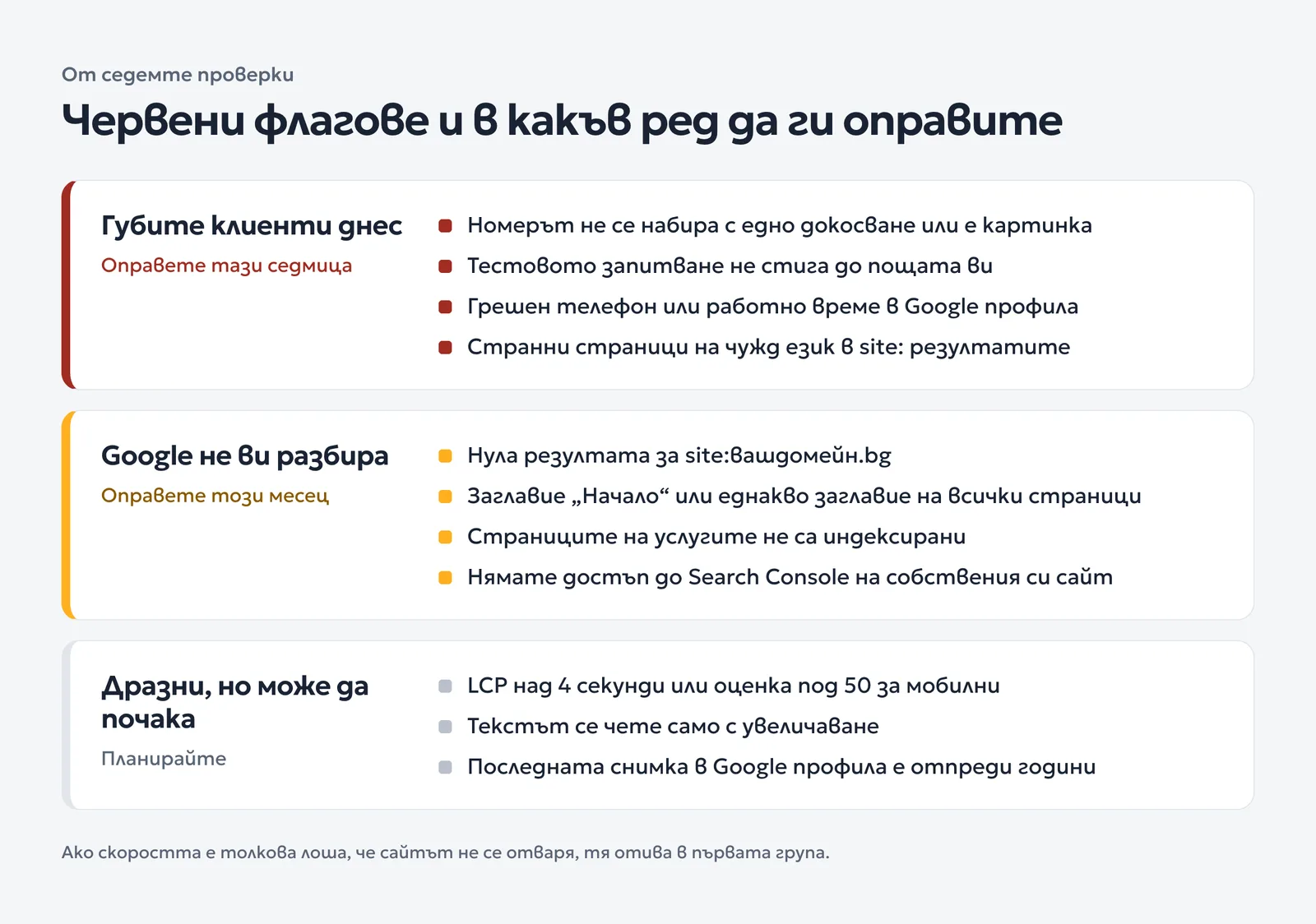
Редът, в който бих ги оправял, е прост. Първо всичко, което спира обаждането: номер, който не се набира, форма, която не праща, грешен телефон в Google профила. Тези грешки ви струват клиенти още днес. После видимостта: заглавия, индексиране, страници за услугите. Скоростта е последна, освен ако не е наистина лоша.
Повторете проверката след всяка по-голяма промяна по сайта и поне веднъж на няколко месеца. Отнема 15 минути, а форма, спряла да праща писма, иначе може да откриете чак когато се чудите защо телефонът мълчи.
Ако флаговете са много или не сте сигурни какво точно виждате, можем да направим тази проверка вместо вас, по-подробно и с подредени приоритети. Безплатният преглед идва до 48 часа, а на тази страница има пример как изглежда. Ако всичко ви е зелено, по-добре спестете парите.